Mail Zimbra không gửi được email phải làm sao?
Khi sử dụng Mail Zimbra, bạn có thể gặp tình trạng bấm gửi nhưng xuất hiện thông báo lỗi, thư nằm trong Outbox của Outlook hoặc thư đã gửi nhưng người nhận chưa nhận được.
Những trường hợp này có thể xuất phát từ các nguyên nhân khác nhau: kết nối mạng, cấu hình ứng dụng, tệp đính kèm, địa chỉ người nhận hoặc hệ thống máy chủ. Vì vậy, cần xác định thư đang gặp vấn đề ở bước nào trước khi xử lý.
Bài viết dưới đây hướng dẫn bạn kiểm tra theo thứ tự, từ những thao tác có thể tự thực hiện đến các trường hợp cần đơn vị quản trị hỗ trợ.
1. Xác định tình trạng không gửi được email
Trước tiên, hãy kiểm tra biểu hiện thực tế thay vì chỉ dựa vào việc người nhận báo chưa thấy thư.
|
Tình trạng |
Hướng kiểm tra ban đầu |
|
Webmail báo lỗi ngay khi bấm gửi |
Đọc thông báo lỗi, kiểm tra phiên đăng nhập, người nhận và tệp đính kèm |
|
Thư nằm trong Outbox của Outlook |
Kiểm tra kết nối, chế độ ngoại tuyến và cấu hình SMTP |
|
Nhận được thư nhưng không gửi được |
Kiểm tra riêng máy chủ gửi thư và xác thực SMTP |
|
Thư có trong Đã gửi nhưng người nhận chưa thấy |
Kiểm tra thư báo lỗi, thư rác và trạng thái chuyển phát |
|
Chỉ không gửi được đến một địa chỉ |
Kiểm tra địa chỉ và hệ thống phía người nhận |
|
Nhiều tài khoản cùng không gửi được |
Báo quản trị viên kiểm tra hệ thống dùng chung |
Thư xuất hiện trong mục Đã gửi không phải bằng chứng rằng người nhận đã nhận được thư. Máy chủ có thể đã tiếp nhận yêu cầu gửi nhưng quá trình chuyển phát vẫn đang chờ hoặc gặp lỗi ở bước sau.
Zimbra có cơ chế đưa thư chưa chuyển phát được vào hàng đợi để thử lại. Nếu tiếp tục thất bại theo chính sách của hệ thống, thư có thể được trả về cho người gửi.
2. Kiểm tra nhanh bằng một email đơn giản
Để thu hẹp nguyên nhân, bạn nên tạo một email thử nghiệm mới:
- Gửi đến một địa chỉ đang hoạt động mà bạn có thể kiểm tra.
- Đặt tiêu đề rõ ràng, chẳng hạn Kiểm tra gửi email.
- Nhập vài dòng nội dung thông thường.
- Không đính kèm tệp.
- Chỉ gửi đến một người nhận.
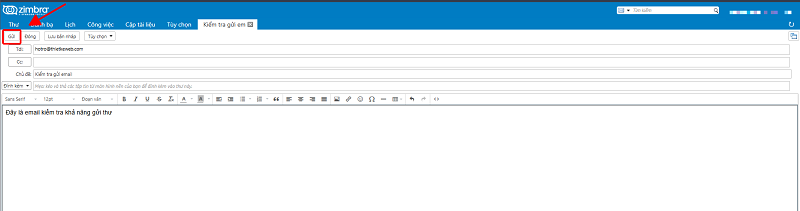
Sau đó, kiểm tra kết quả:
- Thư đơn giản gửi được: Tiếp tục kiểm tra tệp đính kèm, nội dung hoặc danh sách người nhận của thư ban đầu.
- Thư đơn giản cũng không gửi được: Kiểm tra ứng dụng, tài khoản hoặc hệ thống.
- Gửi nội bộ được nhưng gửi ra ngoài không được: Cần kiểm tra thêm tuyến gửi thư ra ngoài và phản hồi của máy chủ đích.
Không nên liên tục bấm gửi lại cùng một thư khi chưa rõ trạng thái. Thư có thể đang chờ chuyển phát và được gửi trùng sau khi kết nối phục hồi.
3. Đối chiếu giữa Zimbra Webmail và Outlook
Nếu đang sử dụng Outlook, bạn hãy đăng nhập Zimbra Webmail bằng cùng tài khoản và thử gửi email đơn giản.
Webmail gửi được nhưng Outlook không gửi được
Kết quả này cho thấy cần ưu tiên kiểm tra đường kết nối và cấu hình trên Outlook, gồm:
- Máy chủ SMTP.
- Cổng kết nối và phương thức mã hóa.
- Tên đăng nhập, mật khẩu.
- Xác thực máy chủ gửi thư.
- Trạng thái kết nối của ứng dụng.
Nếu vừa đổi mật khẩu trên Webmail, bạn cần cập nhật thông tin đăng nhập trong Outlook. Trường hợp hệ thống yêu cầu mật khẩu ứng dụng, hãy sử dụng đúng loại mật khẩu được cấp.
Cả Webmail và Outlook đều không gửi được
Hãy ghi lại thông báo lỗi và kiểm tra xem:
- Chỉ tài khoản của bạn bị ảnh hưởng hay nhiều người cùng gặp.
- Lỗi xảy ra với mọi người nhận hay một địa chỉ cụ thể.
- Có thông báo bảo trì hoặc gián đoạn dịch vụ không.
Kết quả đối chiếu giúp bộ phận kỹ thuật xác định phạm vi sự cố. Tuy nhiên, chỉ riêng việc hai ứng dụng cùng lỗi chưa đủ để kết luận máy chủ Zimbra bị hỏng.

4. Kiểm tra kết nối và phiên đăng nhập Webmail
Nếu Webmail không phản hồi hoặc báo lỗi khi gửi, bạn có thể thực hiện:
-
Kiểm tra xem các website khác có truy cập bình thường không.
- Sao chép nội dung thư vào nơi lưu tạm an toàn trước khi tải lại trang.
- Đăng xuất rồi đăng nhập lại Webmail.
- Thử cửa sổ riêng tư hoặc trình duyệt khác.
- Gửi lại email thử nghiệm không đính kèm.
Nếu đổi mạng giúp gửi được thư, hãy ghi nhận thông tin này để bộ phận kỹ thuật kiểm tra. Nguyên nhân có thể liên quan đến đường truyền, DNS, VPN hoặc chính sách mạng đang sử dụng.
Không nên xóa toàn bộ dữ liệu trình duyệt ngay từ đầu vì có thể làm mất phiên đăng nhập và dữ liệu chưa lưu của các dịch vụ khác.
5. Kiểm tra SMTP khi Outlook không gửi được thư
Outlook sử dụng dịch vụ gửi thư SMTP. Do đó, nhận được email không đồng nghĩa cấu hình gửi thư đã đúng.
Bạn cần đối chiếu với thông tin do đơn vị quản trị cung cấp:
- SMTP Server: Đúng tên máy chủ gửi thư.
- Username: Thông thường là địa chỉ email đầy đủ.
- Password: Mật khẩu hiện tại hoặc mật khẩu ứng dụng.
- Authentication: Bật xác thực SMTP theo yêu cầu.
- Port và Encryption: Chọn đúng cặp thông số.
Các cấu hình thường gặp gồm:
|
Cổng SMTP |
Phương thức mã hóa tương ứng |
|
465 |
SSL/TLS |
|
587 |
STARTTLS |
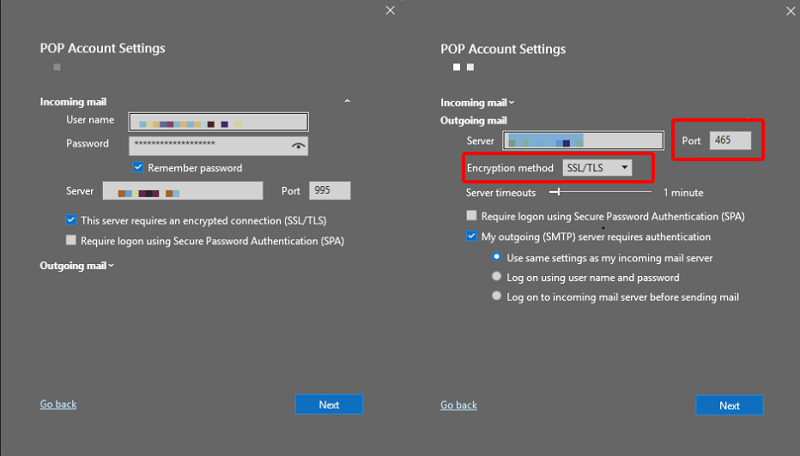
Đây là các cổng được tài liệu Zimbra liệt kê cho dịch vụ gửi thư có mã hóa. Bạn cần sử dụng cổng mà hệ thống thực tế cho phép, không tự chuyển đổi giữa các cấu hình.
Nếu Outlook Classic hiển thị Working Offline, hãy kiểm tra tại Send/Receive → Work Offline và chuyển về trạng thái trực tuyến. Microsoft cũng xác định chế độ ngoại tuyến và tệp đính kèm lớn là những yếu tố cần kiểm tra khi thư bị kẹt trong Outbox.
Nếu xuất hiện cảnh báo chứng chỉ, hãy gửi nội dung cảnh báo cho đơn vị quản trị. Không tắt mã hóa để thử gửi thư.
6. Kiểm tra tệp đính kèm và kích thước email
Nếu email không đính kèm gửi được nhưng email có tệp lại thất bại, hãy kiểm tra:
- Tổng dung lượng các tệp.
- Loại tệp có bị chặn không.
- Tệp có tải lên hoàn tất chưa.
- Thông báo lỗi có đề cập kích thước hoặc chính sách bảo mật không.
Giới hạn có thể được áp dụng tại máy chủ Zimbra, cổng lọc thư hoặc hệ thống phía người nhận. Vì vậy, không có một mức dung lượng chung phù hợp với mọi hệ thống Zimbra.
Ngoài ra, kích thước email sau khi mã hóa để truyền tải thường lớn hơn tổng kích thước tệp ban đầu. Một tệp gần sát giới hạn vẫn có thể khiến thư vượt ngưỡng.
Bạn có thể:
- Giảm kích thước hình ảnh hoặc tài liệu.
- Loại bỏ tệp không cần thiết.
- Chia thành các thư nhỏ nếu phù hợp.
- Dùng liên kết chia sẻ qua dịch vụ được công ty cho phép và kiểm tra quyền truy cập.
Không đổi đuôi tệp hoặc tìm cách vượt bộ lọc bảo mật khi tệp bị chặn.
7. Đọc thư báo lỗi trả về
Sau khi gửi, bạn có thể nhận được thông báo từ Mail Delivery System, MAILER-DAEMON hoặc địa chỉ hệ thống tương tự.
Đừng chỉ đọc tiêu đề. Hãy tìm:
- Địa chỉ người nhận bị lỗi.
- Mã trạng thái.
- Nội dung giải thích từ máy chủ.
- Thời điểm phát sinh lỗi.
Một số thông báo thường gặp:
|
Thông báo hoặc mã lỗi |
Ý nghĩa cần kiểm tra |
Hướng xử lý |
|
5.1.1, User unknown |
Địa chỉ hộp thư đích không tồn tại hoặc không được nhận diện |
Xác nhận lại với người nhận |
|
5.2.2, Mailbox full |
Hộp thư đích đầy |
Nhờ người nhận kiểm tra dung lượng |
|
5.3.4, Message too big |
Thư vượt kích thước hệ thống cho phép |
Giảm kích thước thư |
|
Authentication failed |
Xác thực không thành công |
Kiểm tra tài khoản, mật khẩu và cơ chế đăng nhập |
|
Relay access denied |
Máy chủ không cho phép chuyển tiếp thư theo kết nối hiện tại |
Kiểm tra SMTP, xác thực và chính sách gửi |
|
Connection timed out |
Kết nối không hoàn tất trong thời gian cho phép |
Nhờ kỹ thuật kiểm tra kết nối và dịch vụ |
|
Policy rejection, Spam detected |
Thư bị từ chối theo chính sách |
Cung cấp đầy đủ phản hồi cho đơn vị quản trị |
Với mã trạng thái mở rộng, nhóm 4.x.x thường biểu thị lỗi tạm thời; nhóm 5.x.x biểu thị thất bại cần thay đổi điều kiện hoặc xử lý nguyên nhân trước khi gửi lại. Cần đọc cả phần mô tả vì cách phản hồi của từng hệ thống có thể khác nhau.
8. Thư đã gửi nhưng người nhận chưa nhận được
Nếu thư đã có trong mục Đã gửi, hãy:
- Xác nhận đúng địa chỉ người nhận.
- Kiểm tra có thư báo chậm hoặc báo lỗi trả về không.
- Nhờ người nhận tìm theo địa chỉ gửi và tiêu đề.
- Kiểm tra Spam/Junk, bộ lọc và khu vực cách ly thư nếu có.
- Ghi lại thời gian gửi để kỹ thuật tra cứu.
Nếu chỉ gặp với một tên miền, cần kiểm tra phản hồi từ máy chủ của tên miền đó.
Nếu nhiều người nhận bên ngoài cùng không nhận được thư, quản trị viên cần kiểm tra:
- Hàng đợi chuyển phát.
- Kết nối đến máy chủ đích hoặc dịch vụ chuyển tiếp.
- SPF, DKIM, DMARC và DNS ngược phù hợp.
- Uy tín IP, tên miền và hoạt động gửi bất thường.
Các yêu cầu xác thực và chính sách phía người nhận ảnh hưởng đến khả năng tiếp nhận thư. Chẳng hạn, Google công bố yêu cầu riêng đối với thư gửi đến tài khoản Gmail cá nhân. Cấu hình xác thực đúng hỗ trợ chuyển phát nhưng không bảo đảm mọi thư đều vào hộp thư đến.
9. Khi nào cần quản trị viên kiểm tra?
Bạn nên chuyển thông tin cho bộ phận kỹ thuật khi:
- Nhiều tài khoản cùng không gửi được.
- Cả Webmail và Outlook đều gặp lỗi với thư đơn giản.
- Có cảnh báo chứng chỉ.
- Thư liên tục bị từ chối hoặc nằm chờ lâu.
- Tài khoản bị khóa hoặc có dấu hiệu gửi thư bất thường.
- Có thông báo liên quan đến dung lượng, dịch vụ hoặc lỗi hệ thống.
Quản trị viên cần xác định rõ dung lượng hộp thư, ổ đĩa máy chủ hay hộp thư người nhận đang gặp vấn đề. Đây là những giới hạn khác nhau, không thể xử lý bằng cùng một cách.
Tùy kết quả kiểm tra, kỹ thuật sẽ xem xét trạng thái tài khoản, nhật ký, hàng đợi và tài nguyên máy chủ. Không nên mặc định khởi động lại toàn bộ dịch vụ hoặc xóa hàng đợi vì có thể ảnh hưởng đến thư đang chờ xử lý.
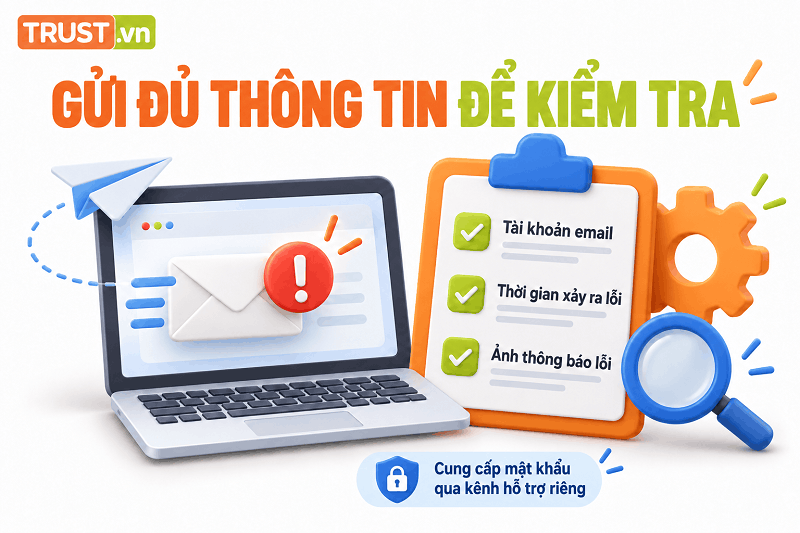
Thông tin nên gửi khi yêu cầu hỗ trợ
- Địa chỉ email gặp lỗi.
- Ứng dụng sử dụng: Webmail, Outlook,...
- Thời gian xảy ra lỗi, kèm múi giờ nếu cần.
- Địa chỉ người nhận và tiêu đề thư thử nghiệm.
- Ảnh thông báo lỗi hoặc thư báo lỗi đầy đủ.
- Kết quả thử gửi qua Webmail và Outlook.
- Phạm vi ảnh hưởng: một tài khoản hay nhiều tài khoản.
- Gửi các thông tin này qua kênh hỗ trợ chính thức. Không gửi mật khẩu hoặc mã xác thực trong nhóm trao đổi chung.
10. Cách hạn chế lỗi gửi email tái diễn
Để sử dụng email ổn định hơn, bạn nên:
- Theo dõi dung lượng hộp thư và xử lý cảnh báo.
- Cập nhật mật khẩu trên các ứng dụng sau khi thay đổi.
- Sử dụng cấu hình SMTP do đơn vị quản trị cung cấp.
- Kiểm tra tệp đính kèm trước khi gửi.
- Hạn chế gửi lặp hoặc gửi số lượng lớn ngoài chính sách.
- Cập nhật Outlook và trình duyệt đang sử dụng.
- Báo sớm khi xuất hiện thư lạ, cảnh báo đăng nhập hoặc dấu hiệu tài khoản bị sử dụng trái phép.
Với đơn vị vận hành hệ thống, cần theo dõi hàng đợi, tài nguyên, chứng chỉ và cảnh báo bảo mật để phát hiện sự cố trước khi ảnh hưởng rộng.
Như vậy, Khi Mail Zimbra không gửi được email, bạn nên bắt đầu bằng một thư thử nghiệm đơn giản, đối chiếu Webmail với Outlook và đọc đầy đủ thông báo lỗi. Những bước này giúp xác định vấn đề liên quan đến ứng dụng, nội dung thư, người nhận hay hệ thống.
Nếu lỗi xảy ra trên nhiều tài khoản hoặc liên quan đến máy chủ, hãy cung cấp thông tin cụ thể cho đơn vị quản trị. Xử lý theo nguyên nhân sẽ hiệu quả hơn việc liên tục gửi lại thư hoặc thay đổi cấu hình khi chưa có căn cứ.