Hướng Dẫn Thu Hồi Giấy Phép (LICENSE) Email Microsoft 365
Khi không còn nhu cầu sử dụng email Microsoft 365 của một tài khoản, bạn có thể thu hồi giấy phép được cấp cho tài khoản đó. Trước khi thực hiện, cần xác định có tiếp tục lưu giữ dữ liệu email và OneDrive hay không.
-
Trường hợp 1: Nếu cần lưu giữ dữ liệu của tài khoản email không gia hạn, hãy thực hiện lần lượt từ Phần 1 đến Phần 6. Trong suốt quá trình, không xóa tài khoản người dùng
- Trường hợp 2: Nếu không cần lưu giữ dữ liệu của tài khoản email không gia hạn, có thể thực hiện trực tiếp từ Phần 5 đến Phần 6.
Lưu ý: Các bước chuyển đổi hộp thư và bàn giao dữ liệu phải được hoàn tất khi tài khoản vẫn còn được cấp giấy phép.
PHẦN 1: CHUYỂN USER MAILBOX THÀNH SHARED MAILBOX
Việc chuyển đổi giúp giữ lại dữ liệu email của tài khoản sau khi thu hồi giấy phép.
Bước 1
Truy cập trang quản trị Microsoft 365 tại: https://admin.microsoft.com
Bước 2
Trong menu quản trị, chọn:
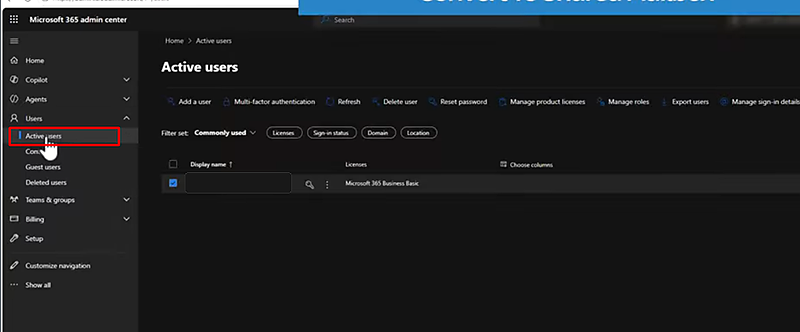
Users → Active users
Kiểm tra và bảo đảm tài khoản cần chuyển đổi vẫn đang được cấp giấy phép Microsoft 365.
Bước 3
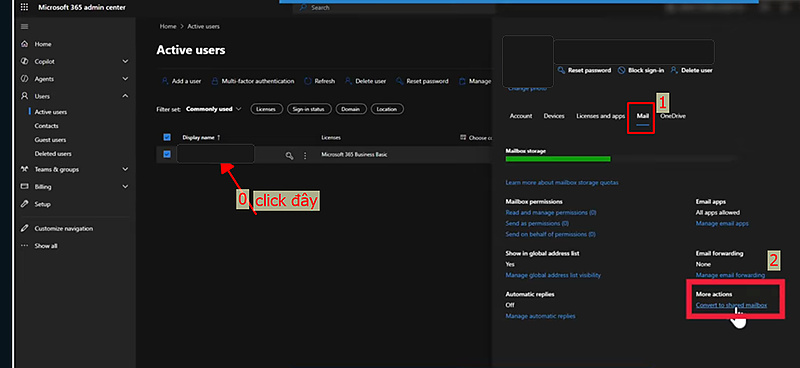
Chọn tài khoản cần chuyển đổi, ví dụ: abc.xyz@...
Tiếp tục chọn:
Mail → More actions → Convert to shared mailbox
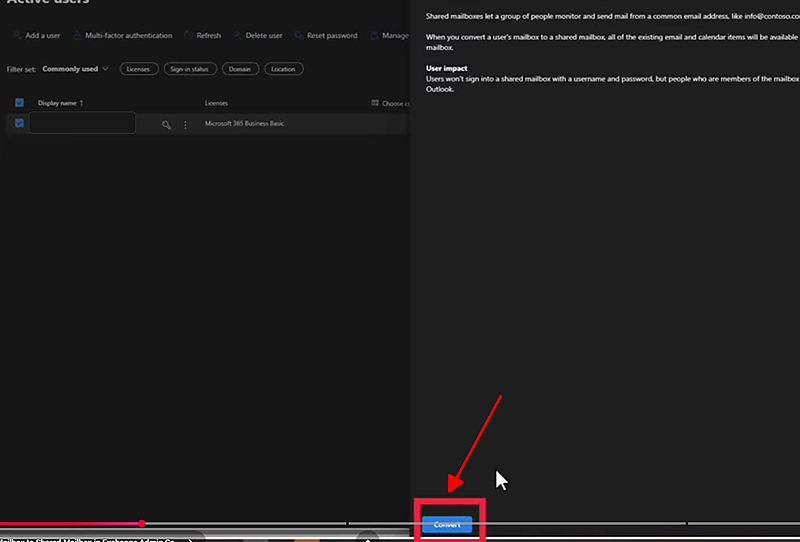
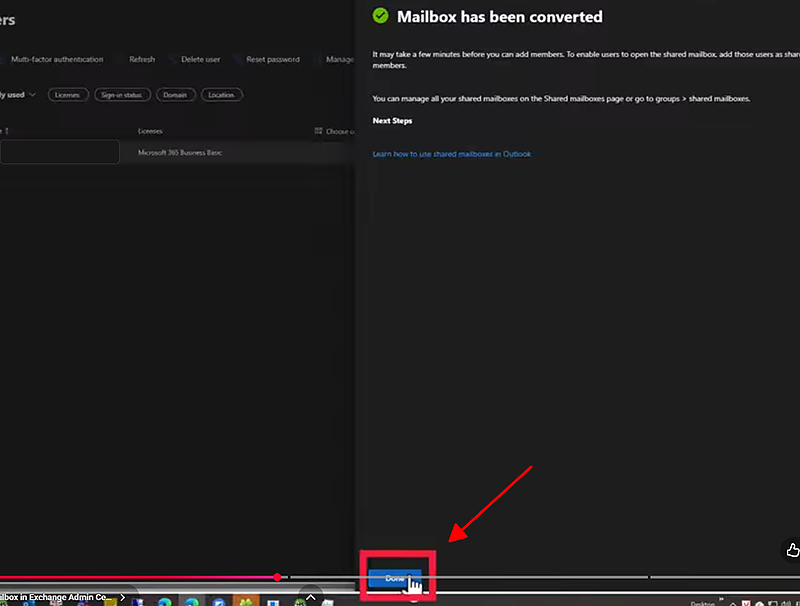
Chọn Convert, chờ hệ thống xử lý hoàn tất, sau đó chọn Done.
PHẦN 2: CẤP QUYỀN CHO TÀI KHOẢN TIẾP NHẬN
Sau khi chuyển đổi thành Shared Mailbox, cần cấp quyền truy cập cho tài khoản được chỉ định tiếp nhận và quản lý hộp thư.
Bước 1
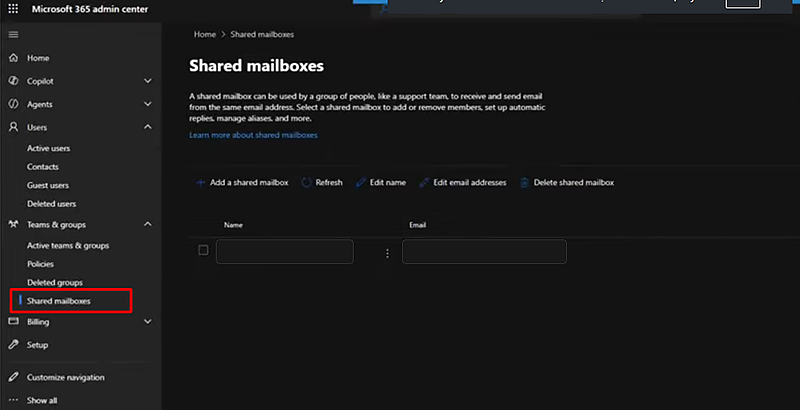
Quay lại màn hình chính của trang quản trị Microsoft 365, sau đó chọn:
Teams & groups → Shared mailboxes
Bước 2
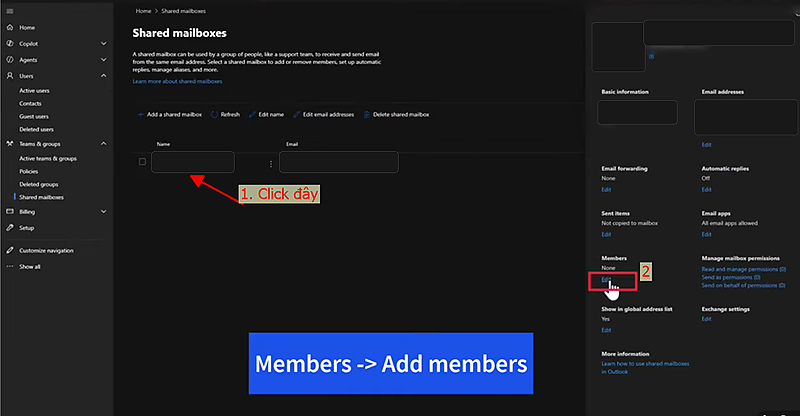
Chọn Shared Mailbox vừa chuyển đổi, ví dụ: abc.xyz@...
Tại mục Members, chọn Edit.
Bước 3
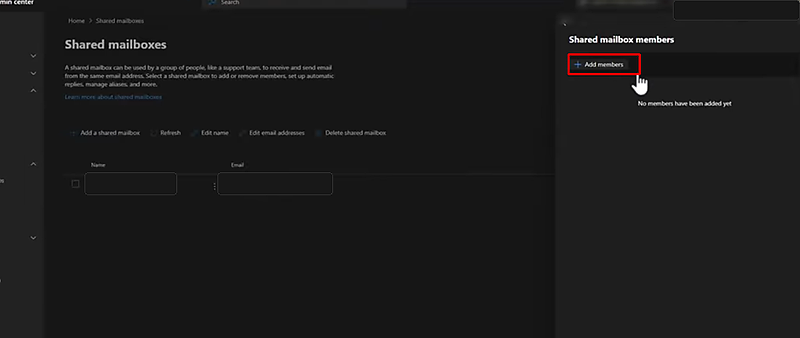
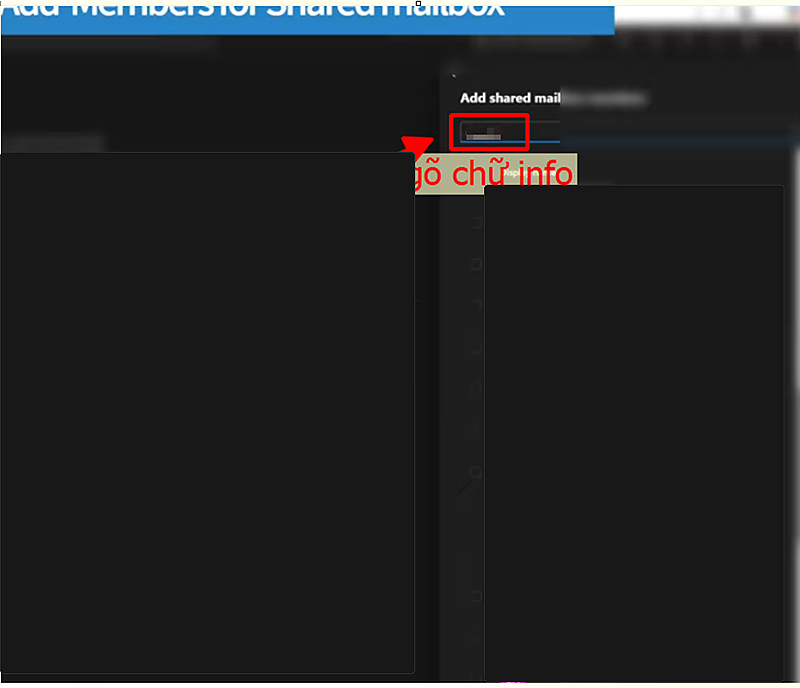
Chọn Add members, sau đó tìm kiếm hoặc nhập địa chỉ email của tài khoản tiếp nhận, ví dụ: info@...
Bước 4
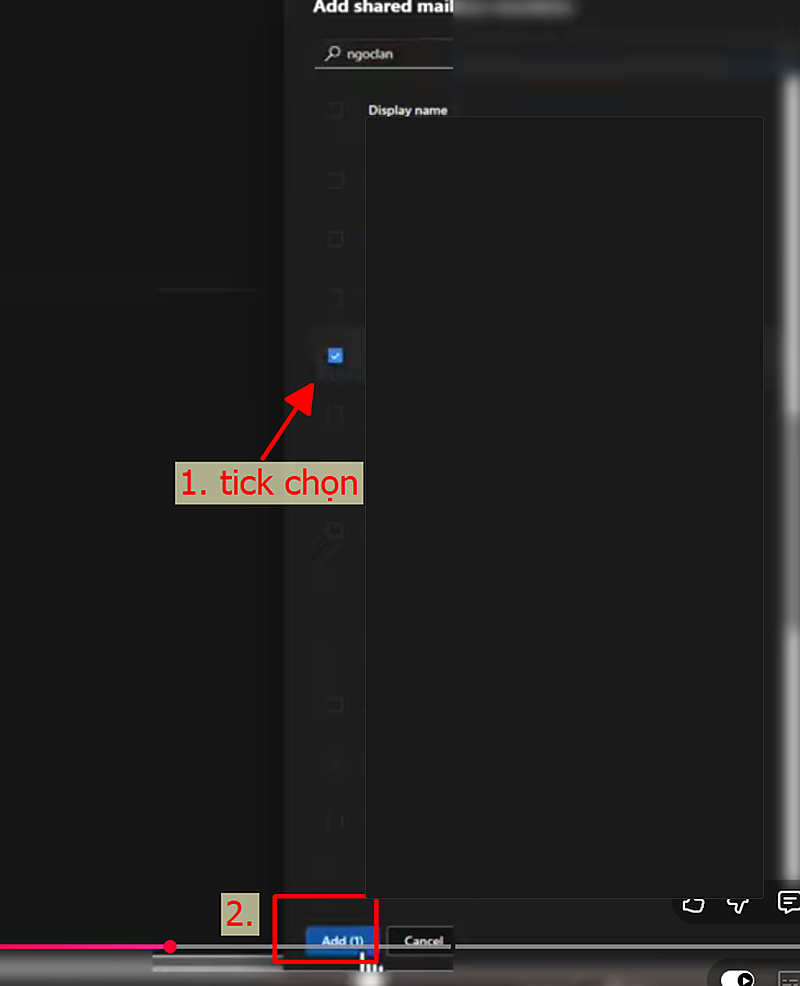
Đánh dấu chọn tài khoản tiếp nhận và nhấn Add để hoàn tất việc cấp quyền.
PHẦN 3: KIỂM TRA SHARED MAILBOX TRÊN OUTLOOK WEB
Sau khi được cấp quyền, tài khoản tiếp nhận cần kiểm tra khả năng truy cập hộp thư dùng chung trên Outlook Web.
Bước 1
Truy cập: https://outlook.office.com
Đăng nhập bằng tài khoản email tiếp nhận đã được cấp quyền ở Phần 2, ví dụ: info@...
Bước 2
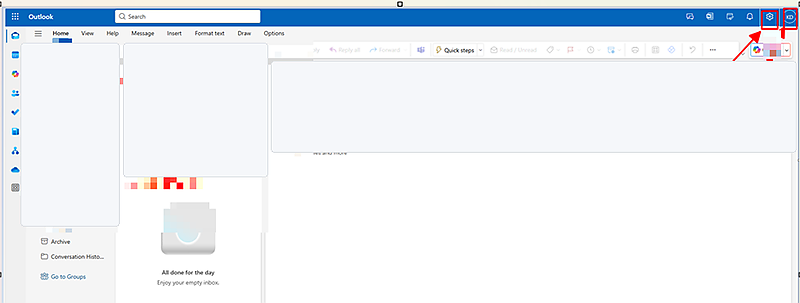
Mở mục Settings.
Bước 3
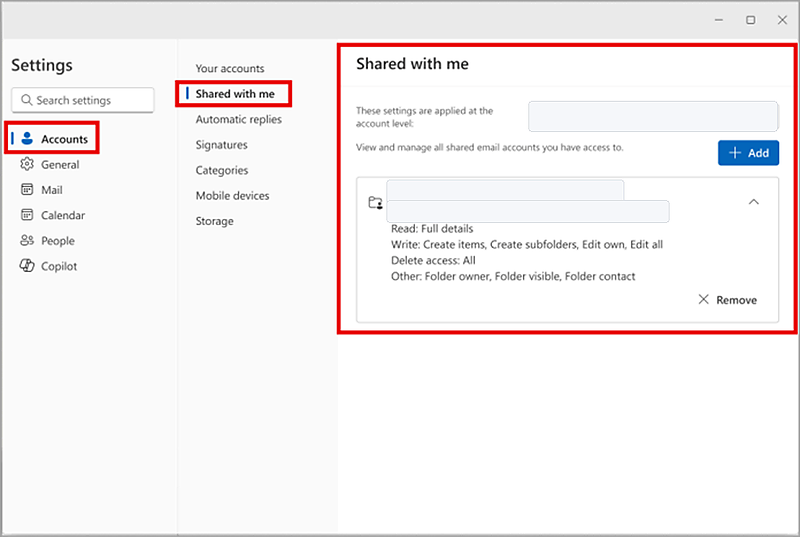
Chọn: Account info → Shared with me
Nhập địa chỉ Shared Mailbox cần tiếp nhận, ví dụ: abc.xyz@..., sau đó chọn Add hoặc Continue.
Bước 4
Quay lại giao diện chính của Outlook. Shared Mailbox sẽ xuất hiện trong danh sách hộp thư ở cột bên trái.
Hãy mở hộp thư và kiểm tra dữ liệu trước khi chuyển sang bước thu hồi giấy phép.
PHẦN 4: KIỂM TRA VÀ BÀN GIAO DỮ LIỆU ONEDRIVE
Trước khi thu hồi giấy phép, cần kiểm tra dữ liệu OneDrive của tài khoản không tiếp tục gia hạn.
Bước 1
Truy cập OneDrive tại: https://onedrive.live.com
Đăng nhập bằng tài khoản cần thu hồi giấy phép, ví dụ: acb.xyz@...
Bước 2
Kiểm tra và xác định những thư mục, tài liệu hoặc dữ liệu cần tiếp tục lưu giữ.
Bước 3
Tải các dữ liệu cần thiết về máy tính, sau đó tải lên OneDrive của tài khoản được chỉ định tiếp nhận, ví dụ: info@...
Chỉ chuyển sang Phần 5 sau khi đã kiểm tra và bàn giao đầy đủ dữ liệu cần lưu giữ.
PHẦN 5: THU HỒI GIẤY PHÉP
Sau khi hoàn tất việc xử lý email và dữ liệu OneDrive, tiến hành thu hồi giấy phép của tài khoản.
Lưu ý: Chỉ thu hồi giấy phép, không xóa tài khoản người dùng.
Bước 1
Truy cập trang quản trị Microsoft 365: https://admin.microsoft.com
Bước 2
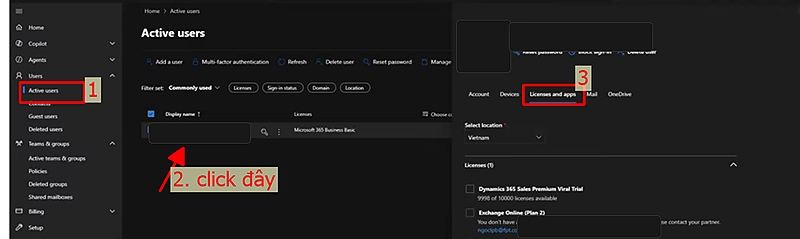
Chọn: Users → Active users
Sau đó chọn tài khoản cần thu hồi giấy phép, ví dụ: abc.xyz@...
Bước 3
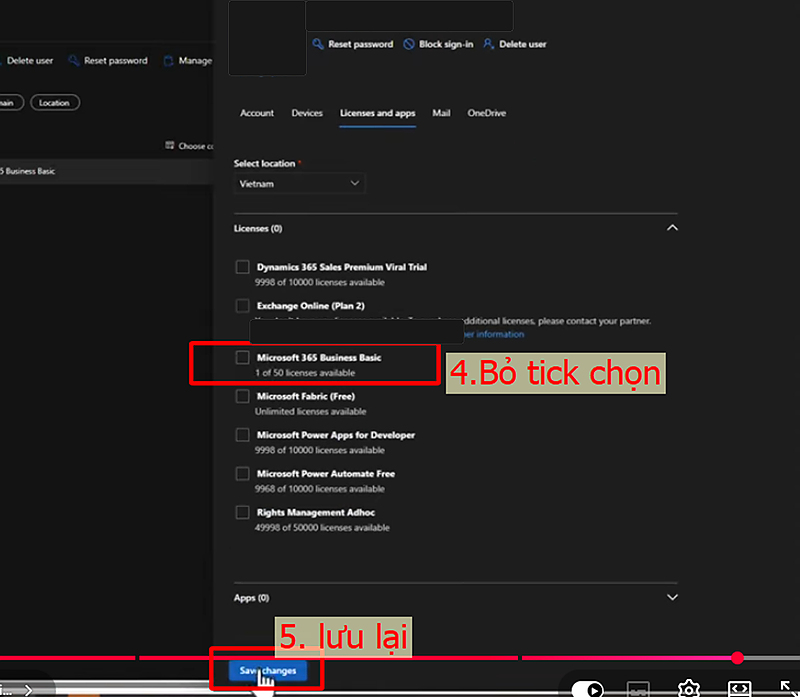
Mở mục Licenses and apps hoặc Giấy phép và ứng dụng.
Bỏ dấu chọn tại giấy phép đang được cấp cho tài khoản, sau đó nhấn Save changes để lưu thay đổi
PHẦN 6: KIỂM TRA SỐ LƯỢNG GIẤY PHÉP
Sau khi thu hồi giấy phép, tiếp tục kiểm tra lại số lượng giấy phép đang được sử dụng.
Tại trang quản trị Microsoft 365, chọn: Billing → Your products
Đối chiếu số lượng giấy phép trước và sau khi thực hiện. Ví dụ, nếu thu hồi giấy phép của ba tài khoản trong tổng số năm tài khoản, số lượng giấy phép còn sử dụng phải hiển thị là hai.
Nếu số lượng đã được cập nhật chính xác, quá trình thu hồi giấy phép đã hoàn tất.
Cảm ơn bạn đã theo dõi hướng dẫn. Chúc bạn thực hiện thành công!