Hướng dẫn cấu hình Mail Zimbra trên Outlook
Ngoài truy cập qua Webmail, bạn có thể sử dụng Mail Zimbra trên Outlook để gửi, nhận và quản lý email trên máy tính. Khi cấu hình, bạn sẽ cần lựa chọn giữa hai giao thức nhận thư phổ biến là IMAP và POP3, thường được gọi ngắn là POP.
Hai cách này khác nhau về cách lưu trữ và đồng bộ email. Lựa chọn phù hợp ngay từ đầu giúp bạn tránh tình trạng thư chỉ còn trên một máy hoặc thao tác xóa ảnh hưởng đến dữ liệu trên Webmail.
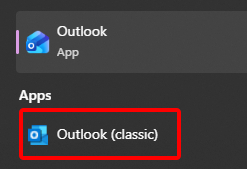
Bài viết hướng dẫn trên Outlook Classic cho Windows, có menu File ở góc trên bên trái. Tên nút và thứ tự màn hình có thể khác đôi chút theo phiên bản. Nếu dùng Outlook mới, bạn cần đối chiếu giao diện trước khi thực hiện.
Nên sử dụng phiên bản Outlook nào?
Trên Windows hiện có Outlook Classic và Outlook mới — New Outlook, với giao diện và cách thiết lập tài khoản khác nhau.
Để cấu hình Mail Zimbra bằng IMAP hoặc POP3 theo bài này, bạn sử dụng Outlook Classic, có menu File ở góc trên bên trái. Nếu đang dùng Outlook mới và không thiết lập được POP3, hãy chuyển sang Outlook Classic để thực hiện theo hướng dẫn.
1. Nên cấu hình Zimbra bằng IMAP hay POP?
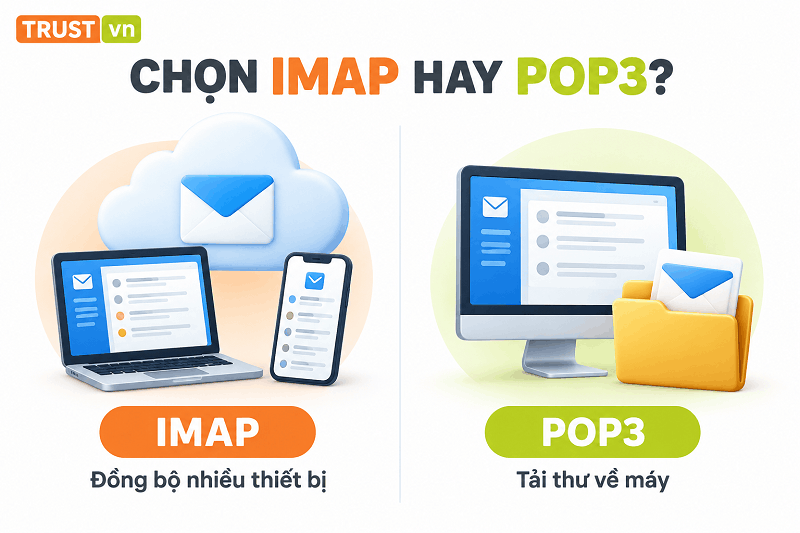
IMAP: Phù hợp khi dùng email trên nhiều thiết bị
IMAP cho phép Outlook đồng bộ thư và các thư mục với máy chủ Zimbra. Bạn có thể theo dõi hộp thư trên Outlook, Webmail và những thiết bị khác.
IMAP phù hợp khi bạn:
- Sử dụng email trên cả máy tính và điện thoại.
- Thường xuyên truy cập Zimbra Webmail.
- Muốn quản lý thư mục và trạng thái thư tương đối thống nhất giữa các thiết bị.
Lưu ý: Khi xóa thư trong thư mục IMAP trên Outlook, thao tác này có thể được đồng bộ lên máy chủ và ảnh hưởng đến thư trên thiết bị khác.
POP3: Phù hợp khi cần tải thư về một máy tính
POP3 chủ yếu tải thư từ hộp thư đến trên máy chủ về Outlook. Việc giữ hay xóa bản sao trên máy chủ phụ thuộc vào thiết lập của ứng dụng.
POP3 có thể phù hợp khi bạn:
- Chủ yếu làm việc trên một máy tính.
- Có nhu cầu lưu trữ thư cục bộ.
- Đã có phương án sao lưu dữ liệu Outlook.
POP3 không đồng bộ đầy đủ thư mục, trạng thái đã đọc và thư đã gửi giữa các thiết bị như IMAP. Nếu muốn tiếp tục xem thư đã tải trên Webmail, bạn cần kiểm tra tùy chọn giữ bản sao trên máy chủ.
Bảng so sánh nhanh
|
Tiêu chí |
IMAP |
POP3 |
|
Cách làm việc |
Đồng bộ thư với máy chủ |
Tải thư từ hộp thư đến về Outlook |
|
Sử dụng nhiều thiết bị |
Thuận tiện hơn |
Cần kiểm soát thiết lập trên từng thiết bị |
|
Thư đã gửi từ Outlook |
Có thể đồng bộ nếu thư mục được ánh xạ đúng |
Thông thường lưu trong Outlook, không tự đồng bộ qua POP |
|
Xóa thư trên Outlook |
Có thể đồng bộ thao tác xóa lên máy chủ |
Phụ thuộc thiết lập xóa bản sao trên máy chủ |
|
Lưu trữ cục bộ |
Có bộ nhớ đệm; không nên xem là bản sao lưu độc lập |
Thư thường được lưu trong tệp dữ liệu PST |
|
Nhu cầu phù hợp |
Kết hợp Outlook, Webmail và điện thoại |
Tải thư về máy với chính sách lưu trữ rõ ràng |
Nếu chưa có yêu cầu riêng, bạn nên ưu tiên IMAP khi thường xuyên sử dụng nhiều thiết bị.
2. Chuẩn bị thông tin trước khi cài đặt
Bạn cần có:
- Địa chỉ email đầy đủ: Ví dụ nhanvien@tencongty.com.
- Mật khẩu: Mật khẩu tài khoản hoặc mật khẩu ứng dụng nếu hệ thống yêu cầu.
- Máy chủ nhận thư: Địa chỉ IMAP hoặc POP3.
- Máy chủ gửi thư: Địa chỉ SMTP.
- Cổng kết nối và kiểu mã hóa: Theo thông tin được cấp.
- Quyền sử dụng giao thức: IMAP hoặc POP3 phải được bật cho tài khoản.
Nên đăng nhập thử Webmail để kiểm tra thông tin tài khoản trước. Nếu không đăng nhập được, hãy liên hệ với nhà cung cấp để được hỗ trợ trước khi cấu hình Outlook.
Thông số kết nối tham khảo
|
Dịch vụ |
Cổng |
Mã hóa |
|
Nhận thư bằng IMAP |
993 |
SSL/TLS |
|
Nhận thư bằng POP3 |
995 |
SSL/TLS |
|
Gửi thư bằng SMTP |
465 |
SSL/TLS |
|
Gửi thư bằng SMTP — phương án khác |
587 |
STARTTLS |
Đây là các cổng được tài liệu Zimbra liệt kê. Bạn cần sử dụng đúng thông số do nhà cung cấp xác nhận cho hệ thống của mình.
Khi nhập tên máy chủ:
- Không thêm https://.
- Không thêm đường dẫn /webmail.
- Không mặc định địa chỉ Webmail cũng là máy chủ nhận và gửi thư.
- Không dùng thông số Outlook.com hoặc Microsoft 365 cho tài khoản Zimbra.
3. Cách 1: Cấu hình Mail Zimbra bằng IMAP
Bước 1: Thêm tài khoản
- Mở Outlook.
- Chọn File → Add Account.
- Nhập địa chỉ email.
- Mở Advanced options.
- Tích Let me set up my account manually.
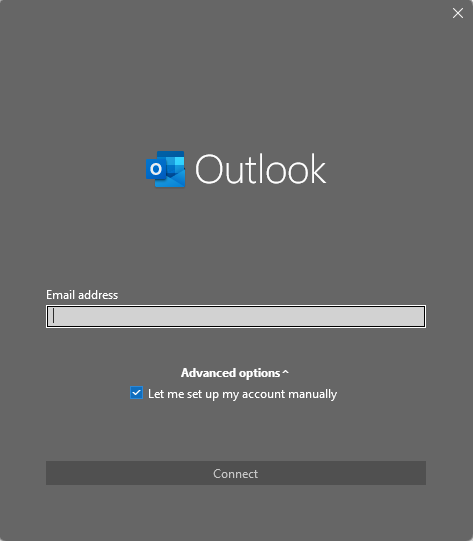
- Chọn Connect → IMAP.
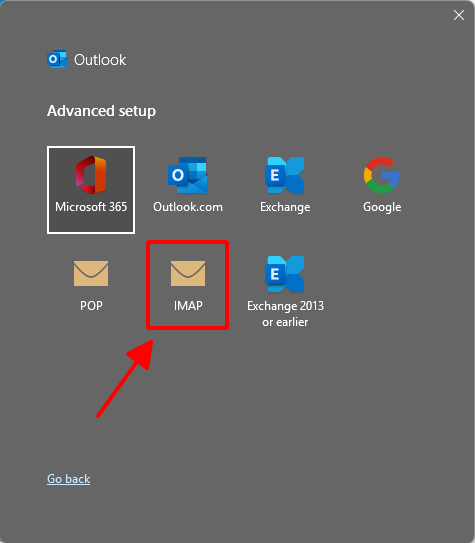
Bước 2: Nhập thông số kết nối
Điền máy chủ theo thông tin được cấp:
|
Mục |
Giá trị |
|
Incoming mail — Server |
Máy chủ IMAP |
|
Incoming mail — Port |
993 |
|
Incoming mail — Encryption |
SSL/TLS |
|
Outgoing mail — Server |
Máy chủ SMTP |
|
Outgoing mail — Port |
465 hoặc 587 |
|
Outgoing mail — Encryption |
SSL/TLS cho 465; STARTTLS cho 587 |
Bước 3: Hoàn tất
- Chọn Next.
- Nhập mật khẩu.
- Chọn Connect, sau đó Done nếu thành công.
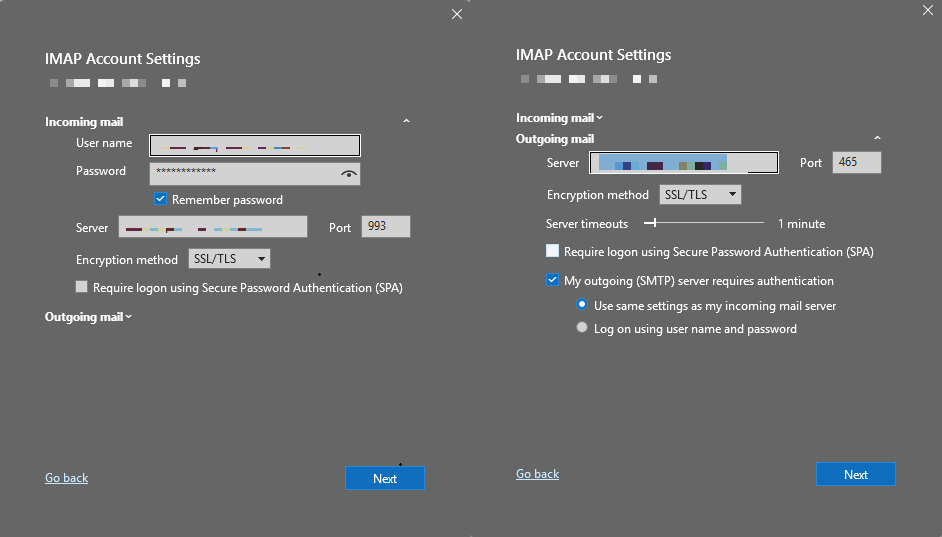
Đây là cách thiết lập tài khoản thủ công trong Outlook Classic; màn hình nhập mật khẩu có thể xuất hiện ở thời điểm khác tùy bản cập nhật.
Bước 4: Kiểm tra đồng bộ
Sau khi thêm tài khoản, bạn nên:
- Chờ Outlook tải danh sách thư mục và email.
- Kiểm tra một số thư cũ trên Outlook và Webmail.
- Gửi thử thư rồi đối chiếu thư mục Đã gửi.
- Thử di chuyển một email không quan trọng sang thư mục khác.
Nếu hộp thư lớn, lần đồng bộ đầu có thể mất thời gian. Không nên xóa rồi thêm lại tài khoản nhiều lần khi ứng dụng vẫn đang xử lý.
4. Cách 2: Cấu hình Mail Zimbra bằng POP3
Trước khi bắt đầu, hãy xác định có cần giữ thư trên máy chủ hay không. Nếu Outlook tải thư rồi yêu cầu xóa bản sao máy chủ, các thiết bị khác có thể không còn tải được những thư đó.
Bước 1: Chọn tài khoản POP
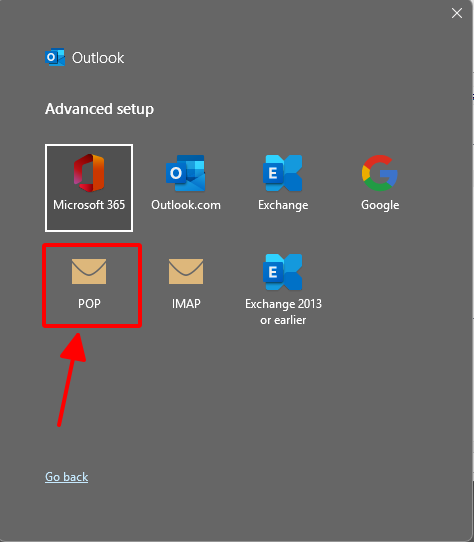
- Thực hiện thao tác thêm tài khoản thủ công như cách IMAP.
- Tại màn hình lựa chọn giao thức, chọn POP.
Bước 2: Điền máy chủ
|
Mục |
Giá trị |
|
Incoming mail — Server |
Máy chủ POP3 được cấp |
|
Incoming mail — Port |
995 |
|
Incoming mail — Encryption |
SSL/TLS |
|
Outgoing mail — Server |
Máy chủ SMTP được cấp |
|
Outgoing mail — Port |
465 hoặc 587 |
|
Outgoing mail — Encryption |
SSL/TLS cho 465; STARTTLS cho 587 |
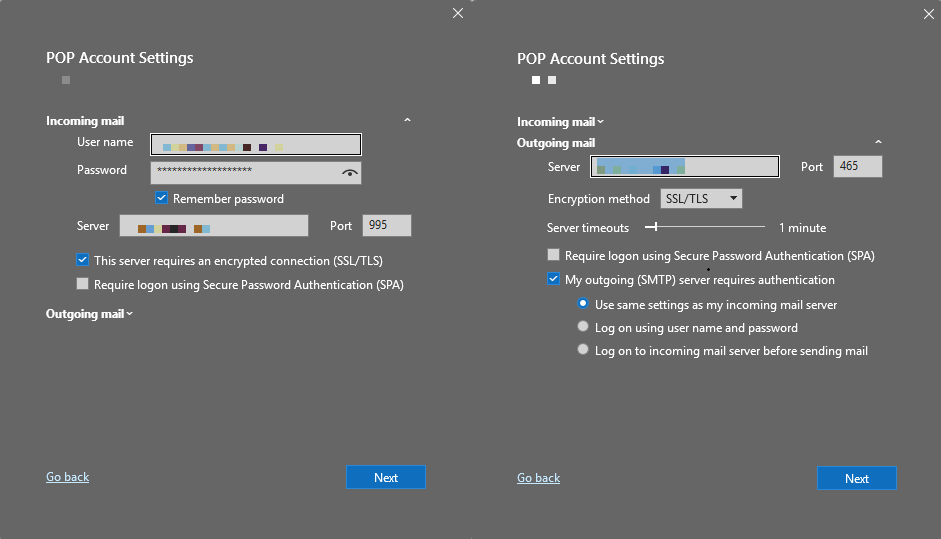
Nhập mật khẩu và làm theo hướng dẫn để hoàn tất. POP3 chỉ thay đổi cách nhận thư; gửi thư vẫn sử dụng SMTP.
Bước 3: Kiểm tra tùy chọn giữ bản sao trên máy chủ
Trong cửa sổ thiết lập POP3 truyền thống, tìm:
- More Settings → Advanced.
- Tại phần Delivery, kiểm tra Leave a copy of messages on the server.
Nếu tài khoản đã được thêm, một số bản Outlook cho phép truy cập qua:
- File → Account Settings → Account Settings.
- Chọn tài khoản POP3 → Change → More Settings → Advanced.
Ý nghĩa các lựa chọn:
|
Tùy chọn |
Tác dụng |
|
Leave a copy of messages on the server |
Giữ bản sao trên máy chủ sau khi Outlook tải thư |
|
Remove from server after … days |
Yêu cầu xóa bản sao máy chủ sau số ngày đã đặt |
|
Remove from server when deleted from Deleted Items |
Yêu cầu xóa bản sao máy chủ khi thư bị xóa khỏi Deleted Items theo cơ chế của ứng dụng |
Nếu cần giữ thư trên Webmail, hãy bật giữ bản sao và kiểm tra kỹ các lựa chọn xóa kèm theo. Thiết lập này cần được kiểm tra trên mọi ứng dụng POP đang truy cập tài khoản.
Nên xác nhận thiết lập trước lần tải thư đầu tiên. Nếu giao diện không cho kiểm tra trong quá trình tạo tài khoản, hãy nhờ kỹ thuật cấu hình qua cửa sổ thiết lập đầy đủ.
Bước 4: Kiểm tra nơi lưu dữ liệu Outlook
Với POP3, bạn cần xác định tệp dữ liệu đang được sử dụng:
- Mở File → Account Settings → Account Settings.
- Chọn tab Data Files.
- Kiểm tra vị trí tệp PST tương ứng.
Tệp này cần được đưa vào phương án sao lưu của máy tính. Bản sao lưu trên máy chủ Zimbra không nhất thiết chứa những thư chỉ còn trong PST.
Giữ bản sao trên máy chủ cũng đồng nghĩa thư tiếp tục chiếm dung lượng hộp thư, vì vậy cần theo dõi và quản lý theo chính sách của công ty.
5. Kiểm tra xác thực máy chủ gửi thư
Cả IMAP và POP3 đều cần cấu hình SMTP đúng để gửi email.
Nếu có cửa sổ More Settings → Outgoing Server, kiểm tra:
- Bật My outgoing server (SMTP) requires authentication.
- Chọn Use same settings as my incoming mail server nếu nhà cung cấp yêu cầu dùng chung tài khoản.
- Sử dụng tên đăng nhập đầy đủ và mật khẩu phù hợp.
Nếu ứng dụng hiển thị ô đăng nhập SMTP riêng, điền theo thông tin được cấp.
Không bật Secure Password Authentication — SPA nếu nhà cung cấp không yêu cầu. SPA không phải tên gọi khác của kết nối SSL/TLS.
6. Kiểm tra gửi nhận sau khi cấu hình

Bạn nên thực hiện đủ các bước:
- Nhận thư: Dùng tài khoản khác gửi một email đến Zimbra.
- Gửi thư: Gửi từ Outlook đến địa chỉ có thể kiểm tra.
- Trả lời: Phản hồi lại để xác nhận cả hai chiều.
- Tệp đính kèm: Thử với một tệp nhỏ.
- Đối chiếu Webmail: Kiểm tra dữ liệu có đúng với giao thức đã chọn không.
Với IMAP, chú ý thư mục và trạng thái đồng bộ.
Với POP3, chú ý thư còn trên máy chủ sau khi tải hay không; không kỳ vọng thư đã gửi hoặc trạng thái đã đọc tự đồng bộ sang Webmail.
7. Các lỗi thường gặp
|
Tình trạng |
Nội dung cần kiểm tra |
|
Outlook liên tục hỏi mật khẩu |
Tên đăng nhập, mật khẩu mới, mật khẩu ứng dụng hoặc chính sách tài khoản |
|
Nhận được nhưng không gửi được |
Máy chủ SMTP, xác thực, cổng và mã hóa |
|
Không nhận được bằng POP3 |
POP3 đã được bật chưa; thư có bị ứng dụng khác tải và xóa không |
|
Có cảnh báo chứng chỉ |
Tên máy chủ, ngày giờ máy tính và chứng chỉ dịch vụ |
|
IMAP chưa hiện đủ thư |
Tiến trình đồng bộ, phạm vi dữ liệu tải và thư mục đang xem |
|
Thư mất khỏi Webmail sau khi dùng POP |
Tùy chọn xóa bản sao trên máy chủ ở các ứng dụng POP |
Khi cần hỗ trợ, gửi ảnh thông báo lỗi, phiên bản Outlook và thông số đã nhập. Không gửi mật khẩu trong ảnh chụp hoặc nhóm trao đổi chung.
Kết luận
Bạn có thể cấu hình Mail Zimbra trên Outlook bằng IMAP hoặc POP3. IMAP thuận tiện khi sử dụng nhiều thiết bị và kết hợp Webmail; POP3 phù hợp khi cần tải thư về máy với chính sách lưu trữ, sao lưu rõ ràng.
Dù chọn cách nào, hãy dùng đúng thông số nhà cung cấp và kiểm tra cả gửi lẫn nhận. Riêng POP3, cần xác nhận tùy chọn giữ bản sao trên máy chủ trước khi tải thư để tránh mất quyền truy cập dữ liệu từ các thiết bị khác.