TIN TỨC
HƯỚNG DẪN SỬ DỤNG CHAT AI VÀ TRANSLATE AI CHO CKEDITOR TRUST.VN
Giới thiệu về Chat AI và Translate AI trong CKEditor
Trong thời đại AI phát triển mạnh mẽ, việc ứng dụng trí tuệ nhân tạo vào quá trình biên tập nội dung đang trở thành xu hướng tất yếu của các hệ thống quản trị website. Nhằm hỗ trợ người dùng viết bài nhanh hơn, tối ưu nội dung tốt hơn và dịch đa ngôn ngữ ngay trong trình soạn thảo, TRUST.vn đã tích hợp công cụ Chat AI và Translate AI trực tiếp vào CKEditor.
Với các công cụ này, người dùng có thể tạo nội dung, chỉnh sửa bài viết hoặc dịch toàn bộ bài sang nhiều ngôn ngữ chỉ trong vài thao tác. Chat AI giúp gợi ý ý tưởng, viết nội dung và hỗ trợ biên tập bài viết hiệu quả, trong khi Translate AI giúp dịch bài nhanh chóng mà không cần rời khỏi trình chỉnh sửa.
Sự kết hợp giữa AI và CKEditor không chỉ giúp tiết kiệm thời gian soạn thảo mà còn nâng cao hiệu quả quản lý nội dung cho các hệ thống CMS, website tin tức, blog và website doanh nghiệp.
Trong tài liệu này, bạn sẽ được hướng dẫn chi tiết cách sử dụng Chat AI và Translate AI trên CMS TRUST.vn cũng như cách cài đặt và sử dụng trên WordPress
PHẦN 1: SỬ DỤNG CHAT AI TRÊN CMS TRUST.VN
1. Chat với AI
Hệ thống mặc định cho phép sử dụng miễn phí mô hình GPT-4o Mini với giới hạn 5 câu hỏi mỗi ngày. (phiên bản cập nhật 2025)
Nếu có nhu cầu sử dụng nhiều hơn, người dùng có thể cấu hình API key riêng theo hướng dẫn tại: Hướng dẫn lấy key OPEN_AI
Cách sử dụng Chat AI
-
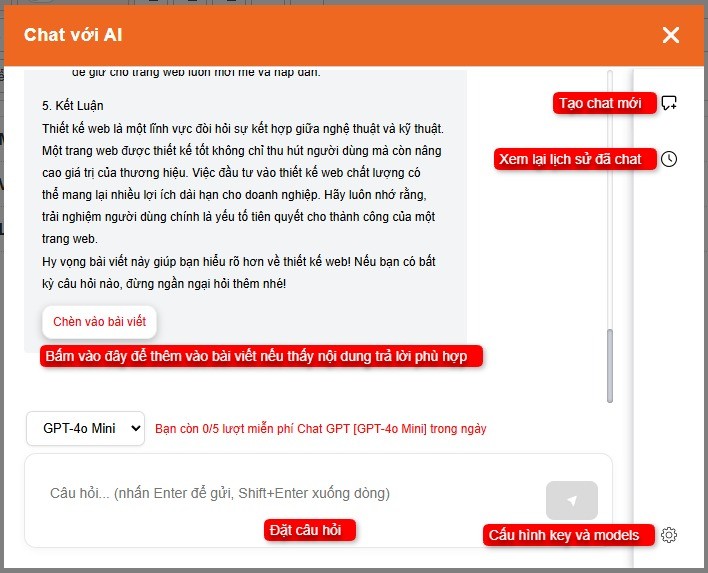
Nhấn vào biểu tượng Chat AI trên thanh công cụ CKEditor

-
Nhập câu hỏi hoặc yêu cầu nội dung cho AI
-
Đọc kết quả AI trả về
-
Nếu nội dung phù hợp, nhấn nút “Chèn vào bài viết”
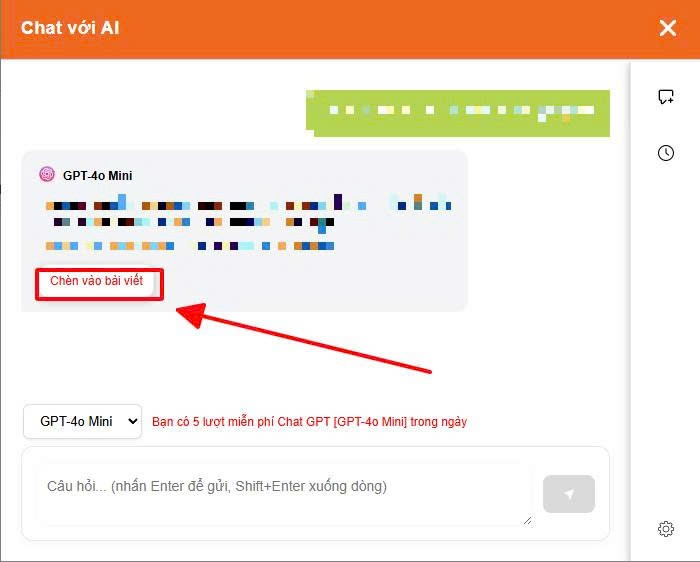
- Nội dung sẽ được tự động thêm vào CKEditor
2. Dịch nội dung với AI
Translate AI sử dụng chung model và API key với Chat AI.
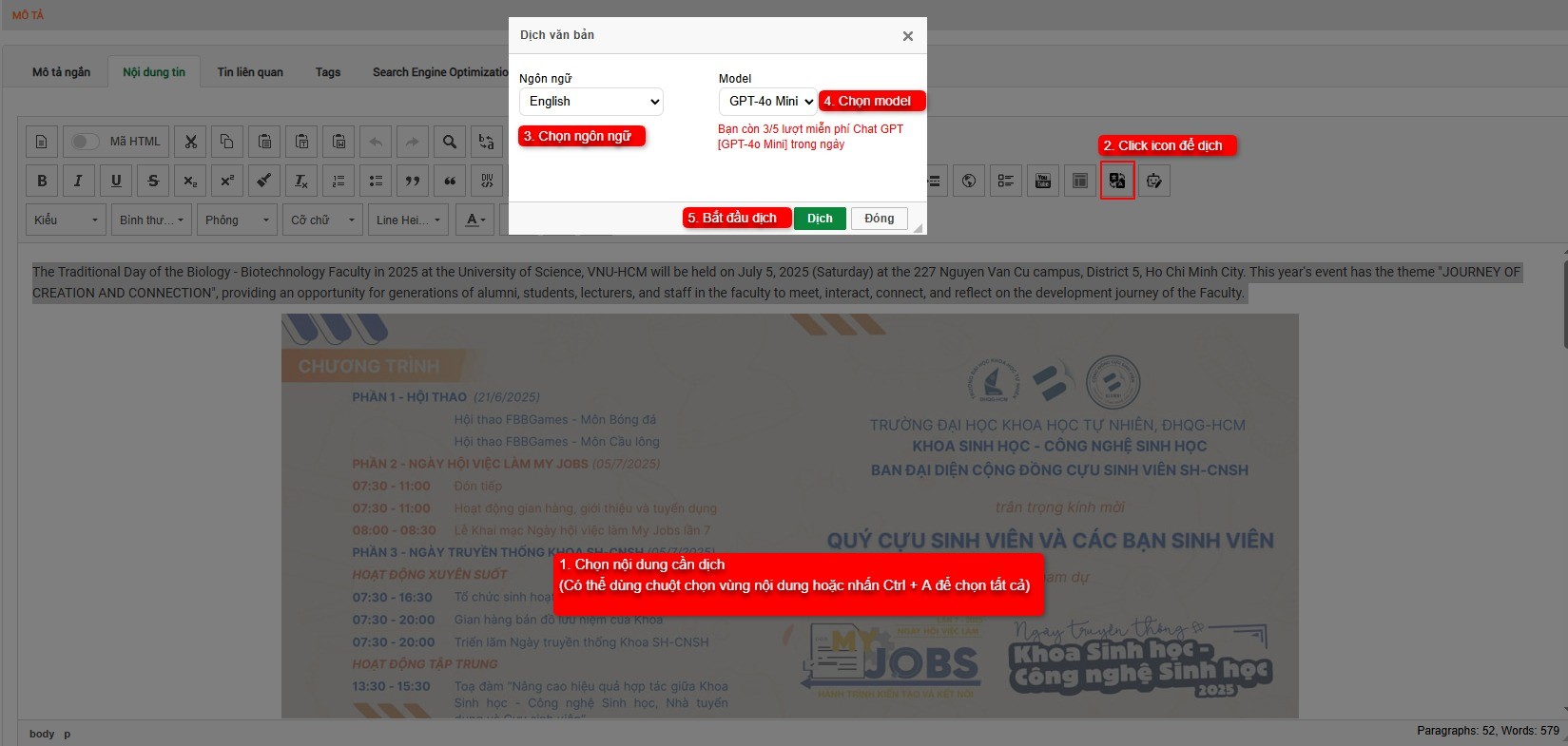
Người dùng có thể:
-
Chọn một đoạn nội dung cần dịch
-
Hoặc dịch toàn bộ bài viết chỉ với một thao tác
Lưu ý:
- Nếu sử dụng tài khoản bị giới hạn token bạn không nên chọn tất cả (Ctrl + A) nội dung trong bài viết để dịch một lần -> gây ra lỗi dữ liệu.
- Chỉ nên chọn từng đoạn văn trong bài viết (tầm 5 -> 8 dòng) rồi mới dịch.
- Ví dụ: Nếu dùng gói GPT-4o Mini

-
Theo hình ảnh thấy mỗi lần gửi qua số lượng 200.000 token, mà chỉ trả về 100.000 token -> bị thiếu 100.000 token. (Gửi qua 1 câu “Thời tiết hôm nay thế nào” -> kết quả chỉ trả về “Thời tiết hôm” bị thiếu “nay thế nào”) => Gây lỗi dữ liệu không thể dịch
-
Token: một đơn vị cơ bản của dữ liệu văn bản. Ví dụ “ChatGPT!” có thể chia thành token như: “Ch”, “at”, "GPT", "!".
=> Nên trước khi muốn dịch bài viết xem thử đang dùng gói nào tránh gây lỗi dữ liệu
-
Tham khảo: https://developers.openai.com/api/docs/models/all, chọn 1 gói rồi click vào chi tiết sẽ thấy được hạn mức token.
PHẦN 2: CÀI ĐẶT CHAT AI VÀ TRANSLATE AI CHO WORDPRESS
- Cài đặt plugin cho thiết kế website WordPress: Chat AI và Translate AI
+ Folder Source: Download
1. Cài đặt plugin
-
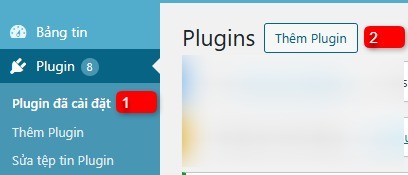
Truy cập trang quản trị WordPress
-
Vào menu Plugins → Thêm Plugin
-
Upload thư mục plugin đã download
-
Tiến hành Activate plugin
2. Cấu hình API
Sau khi kích hoạt plugin, vào phần cài đặt để cấu hình khóa API cho các mô hình AI.
Plugin hỗ trợ 2 mô hình:
-
Google Gemini
-
ChatGPT OpenAI
Tài liệu cấu hình:
-
Google Gemini: Hướng dẫn lấy key GEMINI_AI-WP
-
ChatGPT OpenAI: Hướng dẫn lấy key OPEN_AI
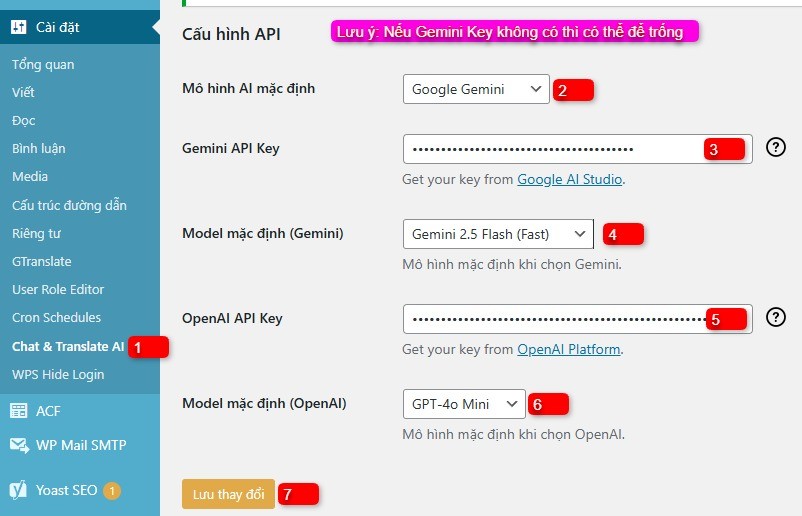
Lưu ý: Nếu chưa có Gemini API Key, người dùng có thể để trống và sử dụng OpenAI hoặc ngược lại.
PHẦN 3: SỬ DỤNG CHAT AI TRÊN WORDPRESS
1. Chat với AI
Hệ thống hỗ trợ sử dụng miễn phí các mô hình AI sau:
-
ChatGPT: GPT-4o Mini (mô hình miễn phí, khả năng suy luận cơ bản)
Tham khảo chi phí các model khác tại: https://platform.openai.com/docs/pricing (phiên bản cập nhật 2025) -
Google Gemini: Gemini 2.0 Flash (miễn phí)
Tham khảo chi phí các model khác tại: https://ai.google.dev/gemini-api/docs/pricing?hl=vi (phiên bản cập nhật 2025)
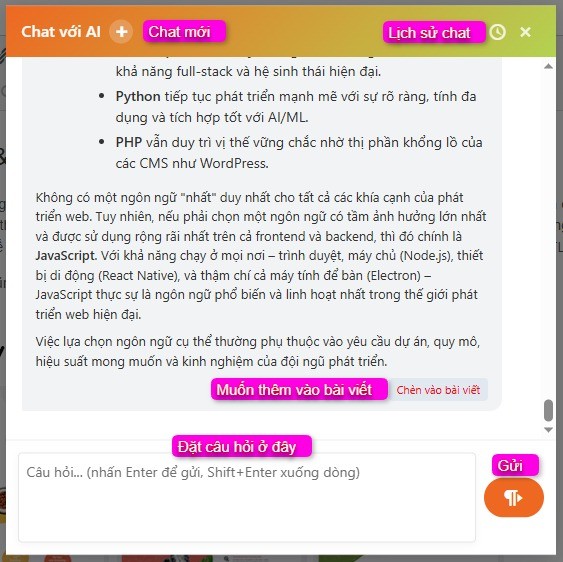
Cách sử dụng
-
Nhấn biểu tượng Chat AI trong CKEditor

-
Nhập yêu cầu cho AI
-
Xem nội dung AI trả về
-
Nhấn “Chèn nội dung” để thêm trực tiếp vào bài viết
2. Dịch nội dung với AI
Translate AI cho phép:
-
Dịch một đoạn nội dung được chọn
-
Hoặc dịch toàn bộ bài viết
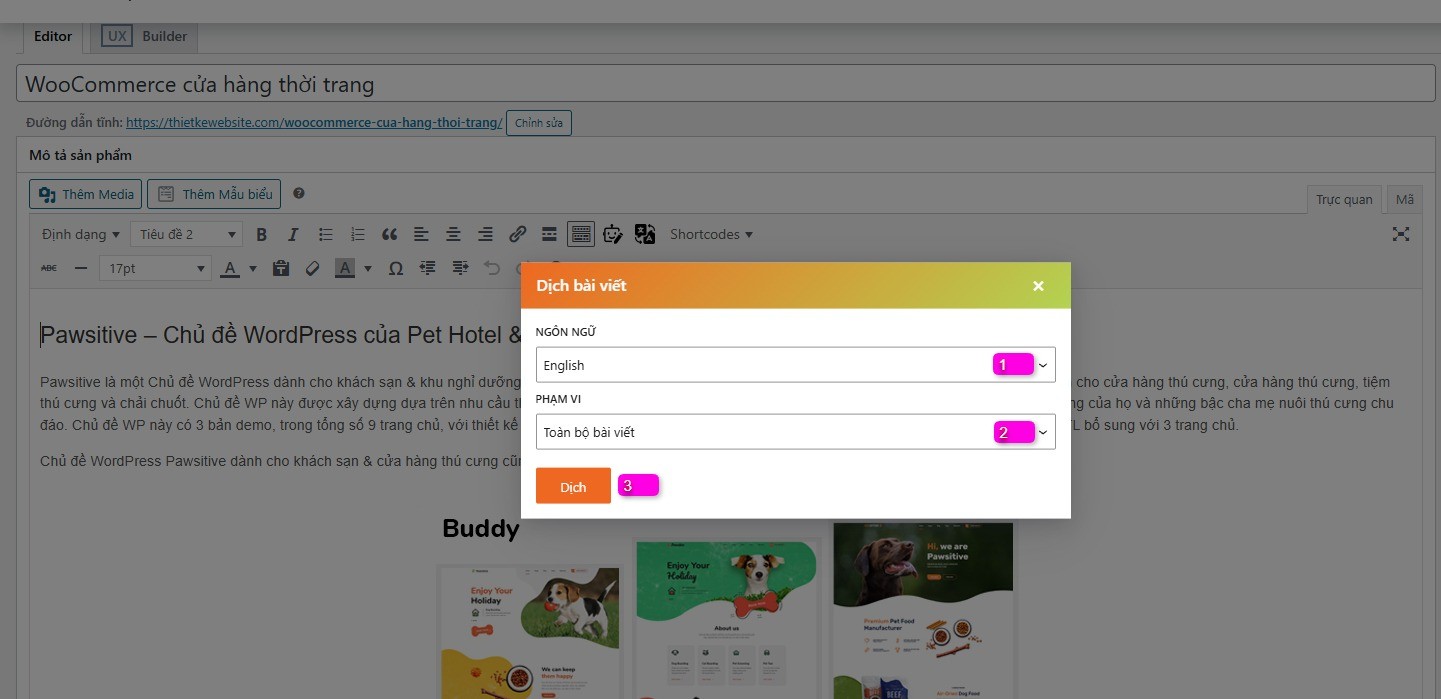
Cách dùng:
-
Chọn nội dung cần dịch (hoặc không chọn để dịch toàn bài)

-
Nhấn biểu tượng Dịch bài viết
-
Chọn ngôn ngữ dịch
- Nhấn Dịch để AI xử lý
Lưu ý:
- Nếu sử dụng tài khoản bị giới hạn token bạn không nên chọn tất cả (Ctrl + A ⚡) nội dung trong bài viết để dịch một lần -> gây ra lỗi dữ liệu.
- Chỉ nên chọn từng đoạn văn trong bài viết (tầm 5 -> 8 dòng) rồi mới dịch.
- Ví dụ: Nếu dùng gói Gemini 2.5 Flash

-
Theo hình ảnh thấy mỗi lần gửi qua số lượng 1.048.576 token, mà chỉ trả về 65.536 token -> bị thiếu 983,040 token. (Gửi qua 1 câu “Thời tiết hôm nay thế nào” -> kết quả chỉ trả về “Thời” bị thiếu “tiết hôm nay thế nào”) => Gây lỗi dữ liệu không thể dịch
-
Token: một đơn vị cơ bản của dữ liệu văn bản. Ví dụ “Gemini Flash!” có thể chia thành token như: “Ge”, “mini”, "Flash", "!".
=> Nên trước khi muốn dịch bài viết xem thử đang dùng gói nào tránh gây lỗi dữ liệu
-
Tham khảo: https://ai.google.dev/gemini-api/docs/models?hl=vi, chọn 1 gói rồi click vào chi tiết sẽ thấy được hạn mức token.
KẾT LUẬN
- Chat AI và Translate AI giúp tối ưu quy trình viết bài và dịch nội dung trên CKEditor một cách nhanh chóng, tiện lợi và hiệu quả. Công cụ đặc biệt phù hợp cho website tin tức, blog, doanh nghiệp và hệ thống CMS cần biên tập nội dung thường xuyên.